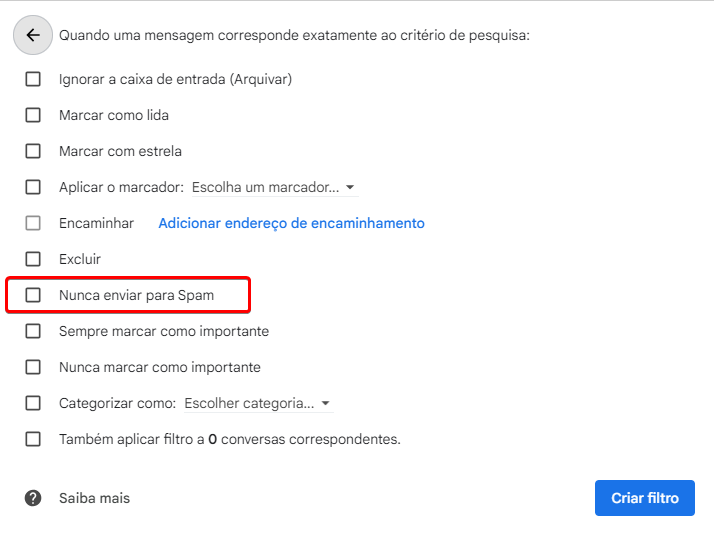
Evite que e-mails de pessoas que você conhece sejam enviados para a sua caixa de spam
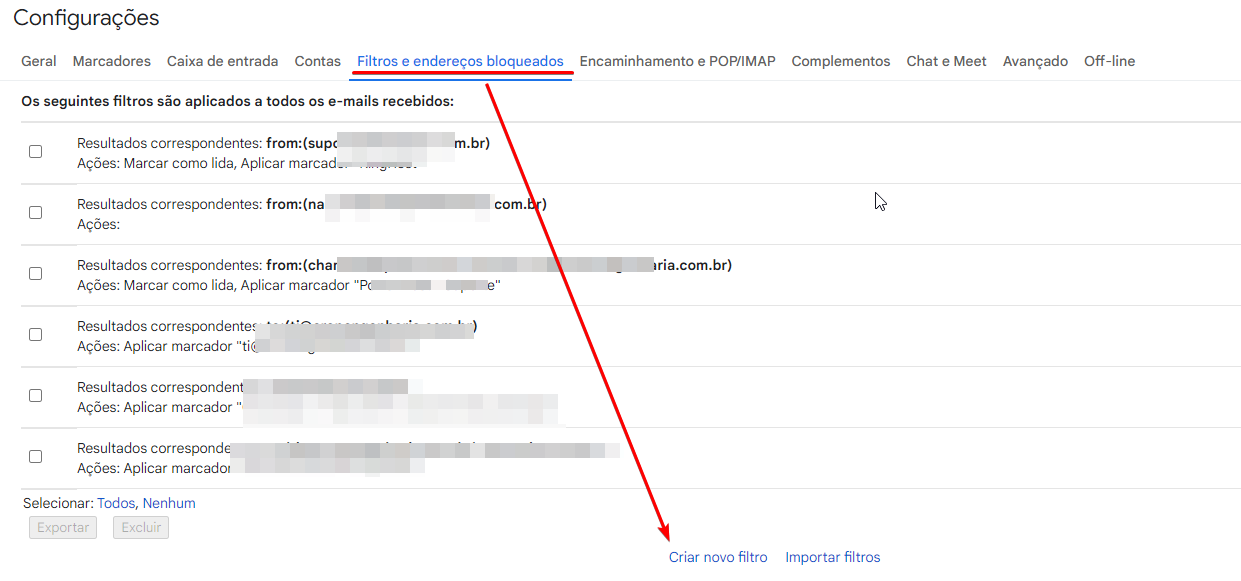
Acesse o link Filtro para o Gmail ou faça login na sua conta, clique em “Configurações” >> “Filtros”. Em seguida na parte inferior da tela clique em “Criar novo filtro“.
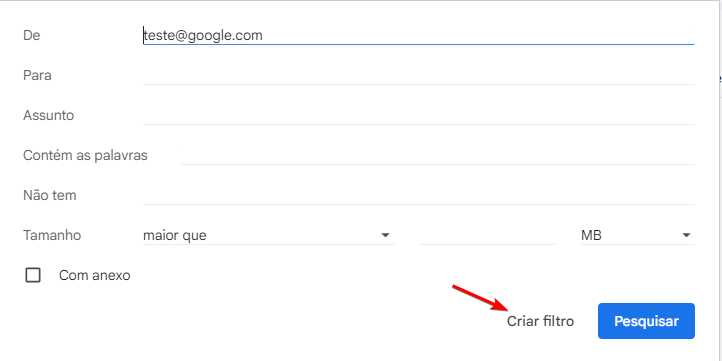
Na janela que abrir, no campo "De" digite o e-mail que quer que evite cair no SPAM.
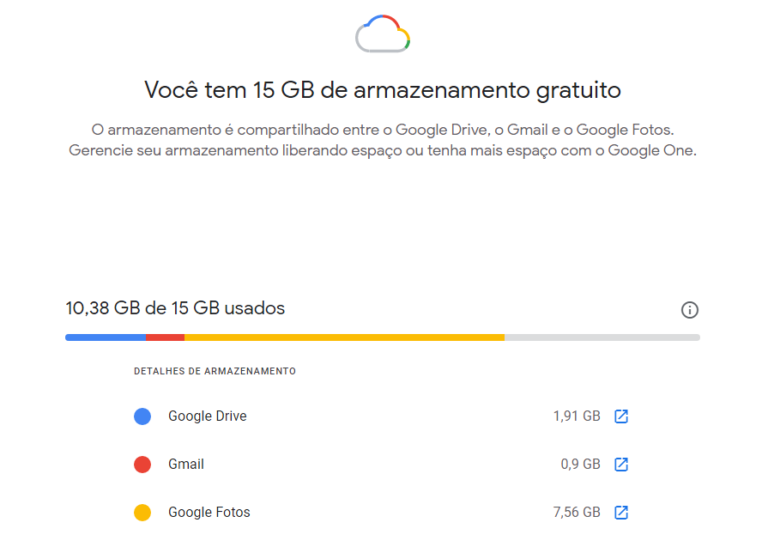
O Google fornece até 15 GB de dados por conta. Essa quantia é bastante alta, porém contas mais antigas podem ocupar isso com facilidade devido ao tempo de uso. Veja o que usa o limite de armazenamento e como descobrir quanto espaço você ainda tem disponível.
Esse tutorial funciona para quem tem os e-mails cron.eng.br ou nexeaintegra.com.br
Possui interesse em utilizar o webmail com a mesma interface do outlook? Veja nesse artigo como personalizar o seu webmail
Você gostaria de utilizar o webmail com uma interface diferente? Podemos personalizar o webmail para que ele fique com o layout parecido com o do Outlook. O procedimento é bem simples, basta seguir os passos abaixo:
Alguns e-mails autênticos podem ser considerados SPAM por engano pelo webmail, inclusive os e-mails que são enviados pelo no sistema de Help Desk.
Para resolver esse problema siga os passos abaixo.
Abra a caixa de spam:
Localize e selecione os e-mails que estão na caixa de spam por engano, após selecionar os e-mails que não são spam clique em "Não é SPAM".
Os e-mails selecionados serão enviados para a caixa de entrada e os próximos e-mails recebidos desse mesmo remetente não vão mais cair na caixa de SPAM.
Temos uma ferramenta para auxiliar a criação das assinaturas de e-mail.
O uso da ferramenta é bem simples, no menu principal do sistema, clique em "Meus dados pessoais" vai abrir mais 2 menus abaixo, clique em "Assinatura de e-mail". [Link direto]
Ao clicar em Assinatura de e-mail irá abrir uma pagina exibindo a sua assinatura(gerada automaticamente pelo sistema).
Confira os dados cadastrados (Setor, Telefone e E-mail).
Se as informações estiverem incompletas ou erradas, clique no botão "Alterar Informações" e corrija.
Se estiver tudo ok com a assinatura, basta seguir os passos que estão descritos na pagina para inserir a assinatura no Webmail ou no Outlook Express.
Alterações dos dados
Note que quando você entrar na área de alteração, no final do formulário terá dois novos campos, que são os dados exclusivos para a assinatura.
Os campos "Setor" e "Telefone", se necessário deixe o telefone da assinatura diferente do telefone do seu cadastro, o primeiro campo de telefone é um cadastro interno da empresa, o segundo vai para a assinatura do e-mail.
No canto superior direito do webmail, clique no ícone (engrenagem) e depois clique em "Configurações do Google Mail", confira na imagem abaixo.
update 21/09/2020
Ok, agora vai abrir a nova tela (Confira na imagem) desça até até encontrar o item "Resposta automática de férias:".
Marque a opção resposta de feiras ativada, coloque a data de inicio e fim das ferias, o assunto do e-mail que as pessoas vão receber e o conteúdo do e-mail.





 e selecione Configurações.

 (engrenagem) e depois clique em "Configurações do Google Mail", confira na imagem abaixo.

