Pular para o conteúdo

Algumas recomendações de segurança

Preze pela segurança sempre. Busque sempre utilizar uma combinação de letras maiúsculas e minúsculas, números e caracteres especiais. Alterar a senha periodicamente também é uma boa prática. Considere alterar com mais frequência e utilizar senhas que não façam referência à sua vida, como o nome do seu animal de estimação ou o número do seu celular.

Recomendações para definição de senha de e-mail mais segura:

  • Conter de 8 até 25 caracteres
  • Ao menos uma letra minúscula
  • Ao menos uma letra maiúscula
  • 1 caractere especial (exemplos: #$@)

Alterar a senha através do webmail

Dentro do webmail, no lado esquerdo da página, clique em Configurações.

Nas configurações, selecione Preferências > Gerenciar conta de email. Depois, clique no link Clique aqui.
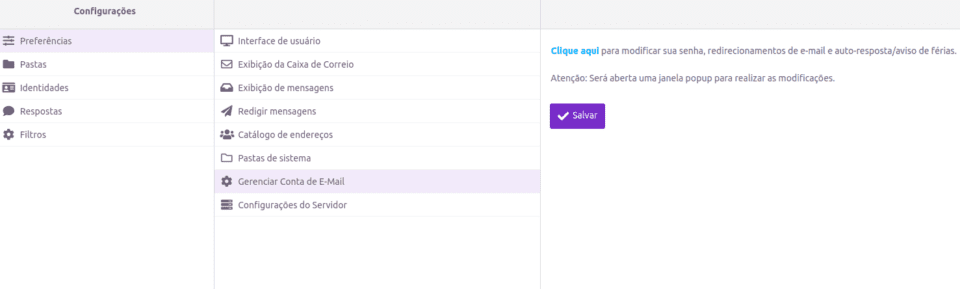
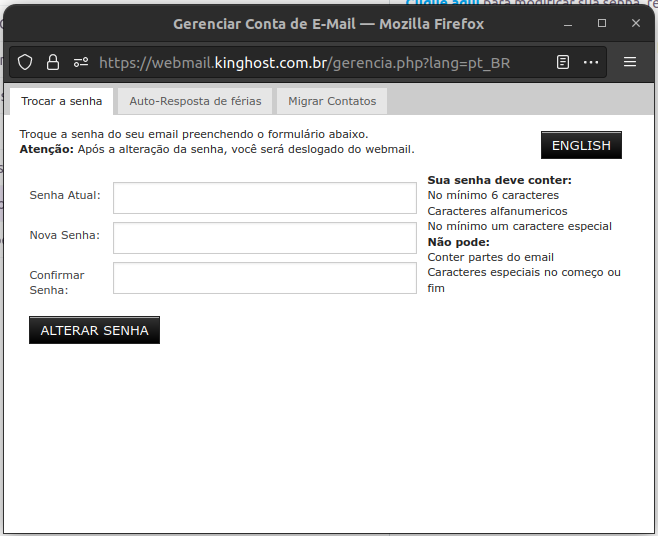
Assim que clicado, surgirá uma nova janela com várias abas de opções. A primeira aba é a Trocar a Senha. Basta informar a senha atual e a nova senha duas vezes e confirmar a ação clicando no botão ALTERAR SENHA.
Pronto! A senha foi alterada. No próximo login você já pode usar a nova senha.
Evite que e-mails de pessoas que você conhece sejam enviados para a sua caixa de spam

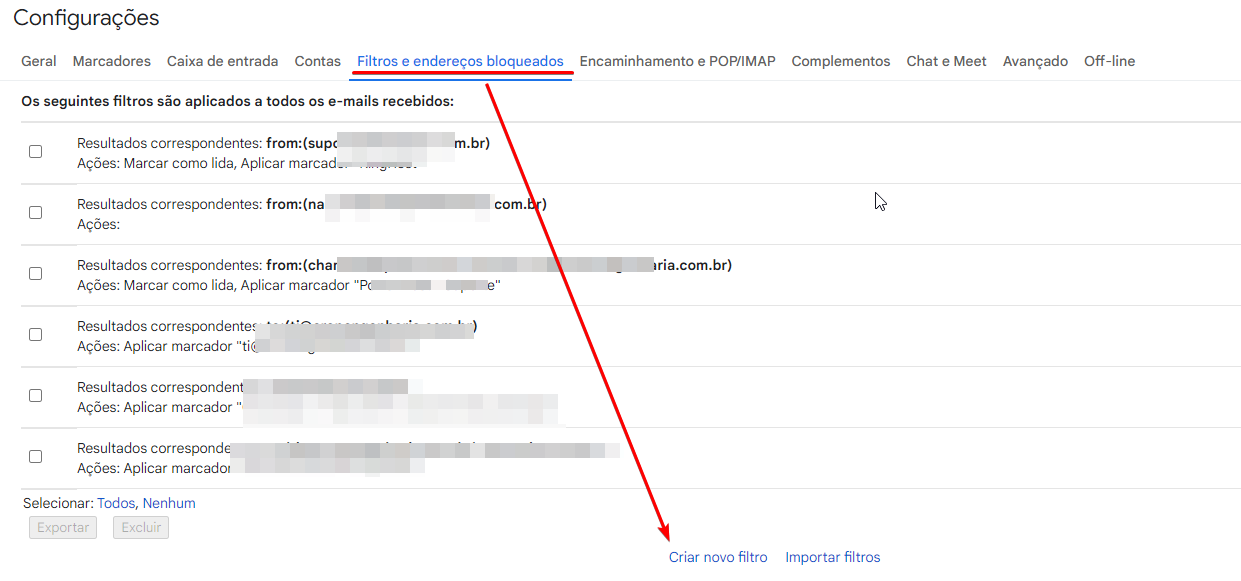
Acesse o link Filtro para o Gmail ou faça login na sua conta, clique em “Configurações” >> “Filtros”. Em seguida na parte inferior da tela clique em “Criar novo filtro“.

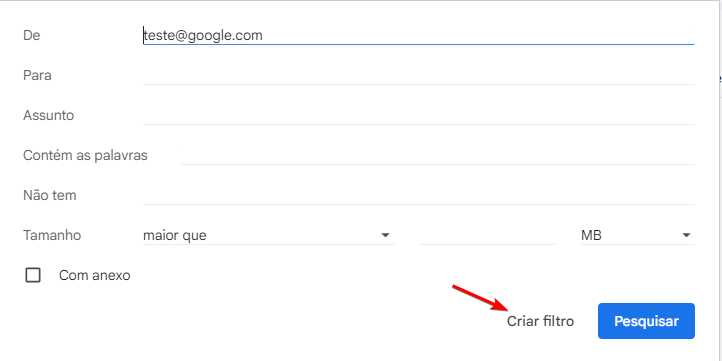
Na janela que abrir, no campo "De" digite o e-mail que quer que evite cair no SPAM.

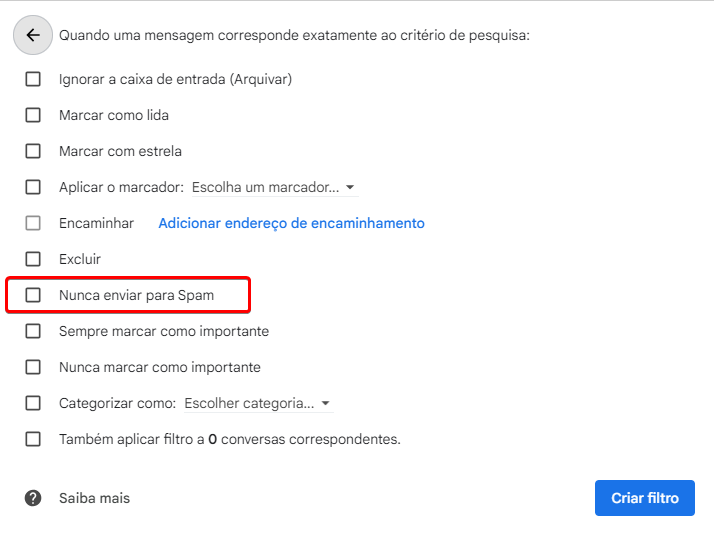
Finalize clicando em Criar filtro novamente.

Ao utilizar o BOX é necessário manter apenas os arquivos de uso frequente sincronizados com o computador para evitar o uso excessivo de armazenamento local.

...continuar lendo "Uso correto do BOX – Como sincronizar e dessincronizar localmente"

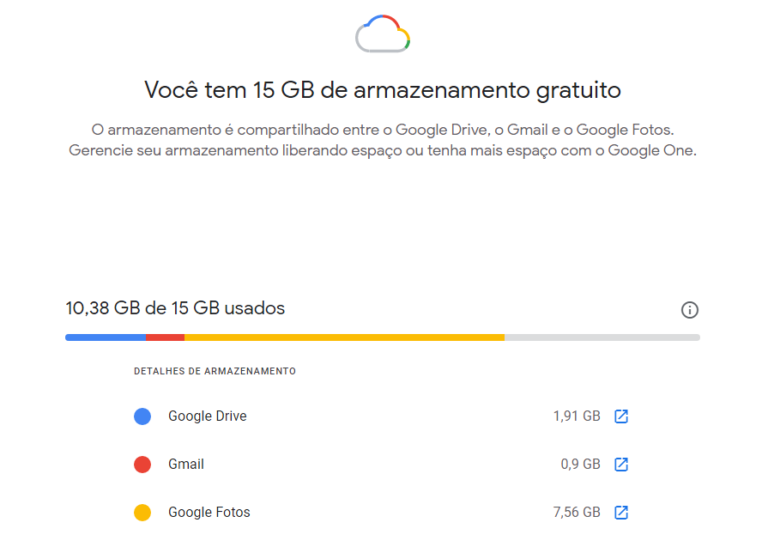
O Google fornece até 15 GB de dados por conta. Essa quantia é bastante alta, porém contas mais antigas podem ocupar isso com facilidade devido ao tempo de uso. Veja o que usa o limite de armazenamento e como descobrir quanto espaço você ainda tem disponível.

O que utiliza o limite de armazenamento do e-mail

...continuar lendo "Como verificar e reduzir sua cota de armazenamento no e-mail"

Utilize o tutorial do link abaixo, para configurar seu e-mail @cron.eng.br em programas de recebimento de e-mail ou em seu celular.

IMAP: imap.kinghost.net | Porta: 993


POP: pop.kinghost.net | Porta: 995

SMTP: smtp.kinghost.net | Porta: 465 ou 587

Clique aqui para acessar

Acesse o Painel de controle, dentro do painel de controle clique em Programas.

Na próxima janela clique em "Ativar ou Desativar Programas do Windows".

Encontre a opção "Suporte para Compartilhamento de Arquivos SMB 1.0/CIFS", e marque a caixa de seleção.

Aperte "OK", e reinicie o computador quando solicitado.

O vídeo abaixo ensina como criar uma impressora plotter virtual  para salvar arquivos em PLT no AutoCad. O link driver citado no vídeo está disponível abaixo.

Driver Windows 7 32bits:
Download

Outros windows:
http://h20565.www2.hp.com/portal/site/hpsc/public/psi/swdHome/?lang=pt&cc=br&sp4ts.oid=1834668

Descubra se o seu Windows é 64 ou 32 bits:
http://blog-suporte.cronengenharia.com.br/dicas/como-descobrir-se-o-seu-windows-e-32-ou-64-bits/

Em caso de persistência no aviso de erro no login e senha, verificar se Apps menos seguros estão ativos na conta em questão.

https://myaccount.google.com/u/1/lesssecureapps

Instruções de configuração padrão:

Servidor de recebimento de e-mails (POP3) - requer SSL: pop.gmail.com
Usar SSL: sim
Porta: 995
Servidor de e-mails enviados (SMTP) - requer TLS ou SSL: smtp.gmail.com
Usar autenticação: sim
Porta para TLS/STARTTLS: 587
Porta para SSL: 465
Tempos limite do servidor (Mais que 1 minuto, recomendamos 5)
Nome completo ou Nome para exibição: [seu nome] ex: Jose Antonio
Nome da conta ou Nome de usuário: seu endereço de e-mail completo (incluindo @cronengenharia.com.br )
Endereço de e-mail: seu endereço de e-mail (nomedeusuário@cronengenharia.com.br)
Senha: sua senha do Webmail

Você pode ver dicas de configuração especifica para cada programa de e-mail, para isso acesse o site do Google abaixo, selecione o item POP3 e siga os passos.

https://support.google.com/mail/bin/static.py?hl=pt-BR&ts=1668960&page=ts.cs


Remova as impressoras antigas do seu painel de controle, evite ficar enviando impressão em impressoras que já foram removidas ou trocadas de endereço.

Como remover:

Acesse o menu: Iniciar -> Painel de Controle -> Impressoras e Fax

Vai abrir uma pasta com as impressoras instaladas no seu pc.

Clique com o botão direito na impressora e depois em excluir.

No Windows 7, clique com o botão direito em cima da impressora e depois em Remover Dispositivo

Temos uma ferramenta para auxiliar a criação das assinaturas de e-mail.

O uso da ferramenta é bem simples, no menu principal do sistema, clique em "Meus dados pessoais" vai abrir mais 2 menus abaixo, clique em "Assinatura de e-mail". [Link direto]

Ao clicar em Assinatura de e-mail irá abrir uma pagina exibindo a sua assinatura(gerada automaticamente pelo sistema).

Confira os dados cadastrados (Setor, Telefone e E-mail).

Se as informações estiverem incompletas ou erradas, clique no botão "Alterar Informações" e corrija.

Se estiver tudo ok com a assinatura, basta seguir os passos que estão descritos na pagina para inserir a assinatura no Webmail ou no Outlook Express.


Alterações dos dados

Note que quando você entrar na área de alteração, no final do formulário terá dois novos campos, que são os dados exclusivos para a assinatura.

Os campos "Setor" e "Telefone", se necessário deixe o telefone da assinatura diferente do telefone do seu cadastro, o primeiro campo de telefone é um cadastro interno da empresa, o segundo vai para a assinatura do e-mail.

Como inserir em seu e-mail