Pular para o conteúdo

Coluna A: Nome do Item

Coluna B: Unidade (a unidade precisa existir no cadastro do Flexio)

Coluna C: Quantidade

Coluna D: Valor Unitário (utilizar ponto (.) para o decimal, por exemplo 10.3)

Após montar a planilha da forma correta, exporte o arquivo em formato CSV através do excel.

...continuar lendo "Modelo de documento CSV para importação Serviços/Produtos em um Contrato"

Gere assinatura automática com a "Logo e Site" Nexea.

Acesse a área de assinatura no Flexio, você vai ter acesso a assinatura padrão da Cron Engenharia.

No campo "Usar assinatura:" altere a opção para "Nexea Integra". Ao realizar essa alteração os endereços, imagens e códigos serão atualizados.

Copie e cole no seu webmail ou programa de e-mail que estiver usando. (Veja aqui como fazer)

Se você tem dúvidas de como usar a assinatura, confira esse post: Sua Assinatura de E-mail

Modelo de planilha atualizado em 06/11/2019.

Coluna A: Nome do Item

Coluna B: Unidade (a unidade precisa existir no cadastro do Flexio)

Coluna C: Quantidade

Após montar a planilha da forma correta, exporte o arquivo em formato CSV através do excel.

Como delimitador de campos deve ser usado ponto e virgula ( ; ).

Para testar é possível abrir o arquivo em um bloco de notas para ver se ficou com ponto e virgula a separação dos campos.

A planilha atualizada contém uma coluna nova, com o ID interno do Centro de Custo, para facilitar o trabalho no Excel.

Você pode optar em preencher a coluna A ou B, se as duas forem preenchidas a coluna B será a utilizada.

Obs: Utilizar a coluna A pode acarretar em erro de "tipo de dado" no Excel, de preferencia para uso da coluna B (ID Interno). O ID interno do centro de custo pode ser encontrado na Lista completa de Centros de Custo.
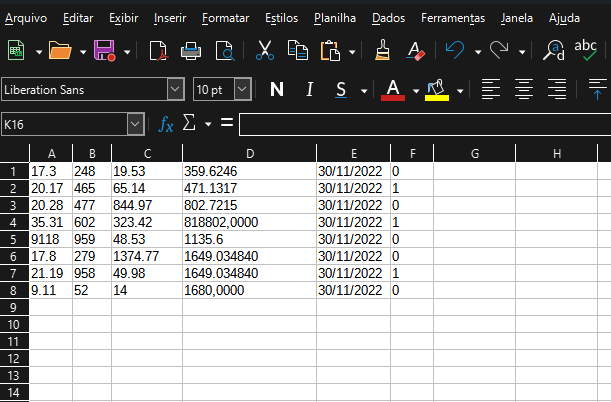
Coluna A: Código de Centro de Custo

Coluna B: ID Interno do Centro de Custo

Coluna C: Quantidade (Separador decimal usar vírgula "." )

Coluna D: Valor Total (Separador decimal usar vírgula "." )

Coluna E: Data inicio (Padrão Brasileiro) - Define a partir de qual data o Centro de Custo pode começar a ser usado para compras ou medições.

Coluna F: Trancado (1 para Sim, 0 para não) Centro de custo não pode ser utilizado quando estiver trancado.

Após montar a planilha da forma correta, exporte o arquivo em formato CSV através do excel.

Modelo de planilha atualizado em 08/04/2019.

Modelo de planilha atualizado em 11/11/2022 - Data prevista para inicio.

Modelo de planilha atualizado em 26/04/2024 - Campo 'trancado'.

modelo

1 - Código de Centro de Custo

2 - Código do Pavimento

3 - Campo de Observação

4 - Quantidade Total

5 - Data de Inicio

6 - Data de Fim

7 - Valor Total

Após montar a planilha da forma correta, exporte o arquivo em formato CSV através do excel.

saveas

Clique aqui para baixar um modelo de como deve estar a planilha.