
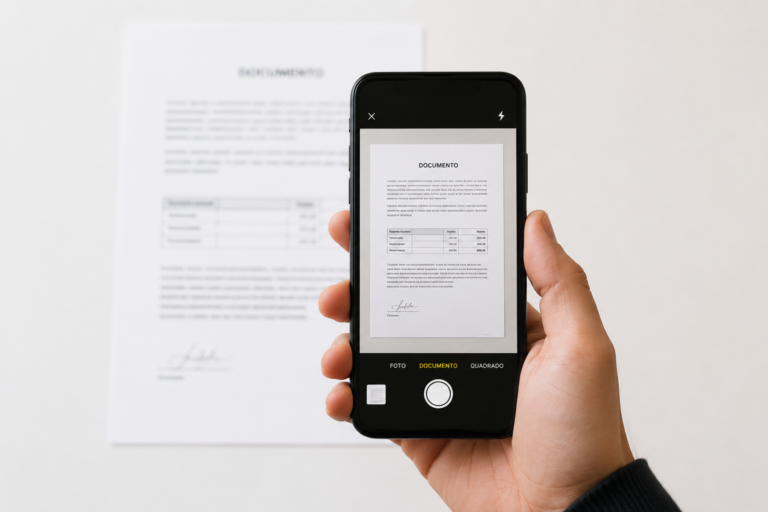
Anexou um documento escaneado pelo celular e ele veio com um tamanho enorme? Isso é bem comum e tem solução rápida. Este tutorial mostra como evitar o problema na hora de escanear e como comprimir arquivos que já foram gerados.
Autor: Bruno Souza
Modelo de documento CSV para importação do Orçado Realizado C.C.O
A planilha atualizada contém uma coluna nova, com o ID interno do C.C.O, para facilitar o trabalho no Excel.
Você pode optar em preencher a coluna A ou B, se as duas forem preenchidas a coluna B será a utilizada.
Obs: Utilizar a coluna A pode acarretar em erro de "tipo de dado" no Excel, de preferencia para uso da coluna B (ID Interno). O ID interno do centro de custo pode ser encontrado na Lista completa de C.C.O.
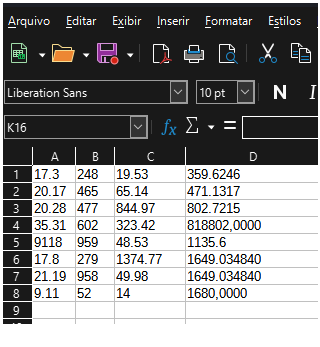
Coluna A: Código de C.C.O
Coluna B: ID Interno do C.C.O
Coluna C: Quantidade (Separador decimal usar vírgula "." )
Coluna D: Valor Total (Separador decimal usar vírgula "." )
Após montar a planilha da forma correta, exporte o arquivo em formato CSV através do excel.

Modelo de planilha criado em 02/12/2025.
Como escanear documentos de forma eficiente e economizar espaço em PDF 🖨️
Escanear documentos parece simples, mas escolher a resolução correta (DPI) faz toda a diferença no tamanho do arquivo e na legibilidade. Este tutorial vai te guiar passo a passo.
1️⃣ O que é DPI?
- DPI significa “dots per inch” (pontos por polegada).
- É a quantidade de detalhes capturados na digitalização.
- Quanto maior o DPI, mais nítida a imagem, mas maior será o arquivo PDF.
Exemplo prático:
- 100 DPI → documento legível, arquivo leve.
- 300 DPI → até 9 vezes mais pixels, arquivos muito maiores, raramente necessário para textos simples.
2️⃣ Qual DPI usar?
...continuar lendo "Como escanear documentos de forma eficiente e economizar espaço em PDF 🖨️"Como alterar a senha de uma conta de e-mail (@cron.eng.br)
Algumas recomendações de segurança
Preze pela segurança sempre. Busque sempre utilizar uma combinação de letras maiúsculas e minúsculas, números e caracteres especiais. Alterar a senha periodicamente também é uma boa prática. Considere alterar com mais frequência e utilizar senhas que não façam referência à sua vida, como o nome do seu animal de estimação ou o número do seu celular.
Recomendações para definição de senha de e-mail mais segura:
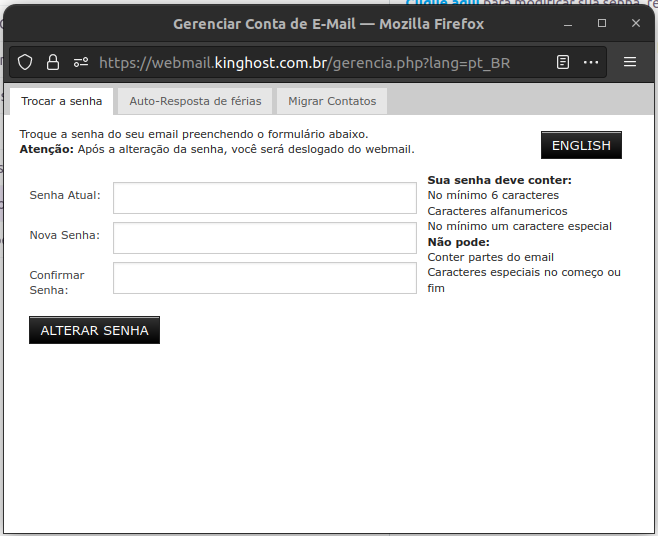
- Conter de 8 até 25 caracteres
- Ao menos uma letra minúscula
- Ao menos uma letra maiúscula
- 1 caractere especial (exemplos: #$@)
Alterar a senha através do webmail
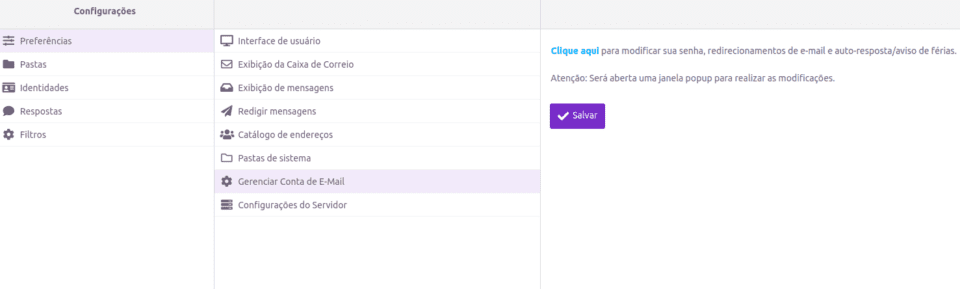
Dentro do webmail, no lado esquerdo da página, clique em Configurações.
Nas configurações, selecione Preferências > Gerenciar conta de email. Depois, clique no link Clique aqui.
Assim que clicado, surgirá uma nova janela com várias abas de opções. A primeira aba é a Trocar a Senha. Basta informar a senha atual e a nova senha duas vezes e confirmar a ação clicando no botão ALTERAR SENHA.
Pronto! A senha foi alterada. No próximo login você já pode usar a nova senha.
Para evitar SPAM, use: “Marcar e-mail como confiável”
Evite que e-mails de pessoas que você conhece sejam enviados para a sua caixa de spam
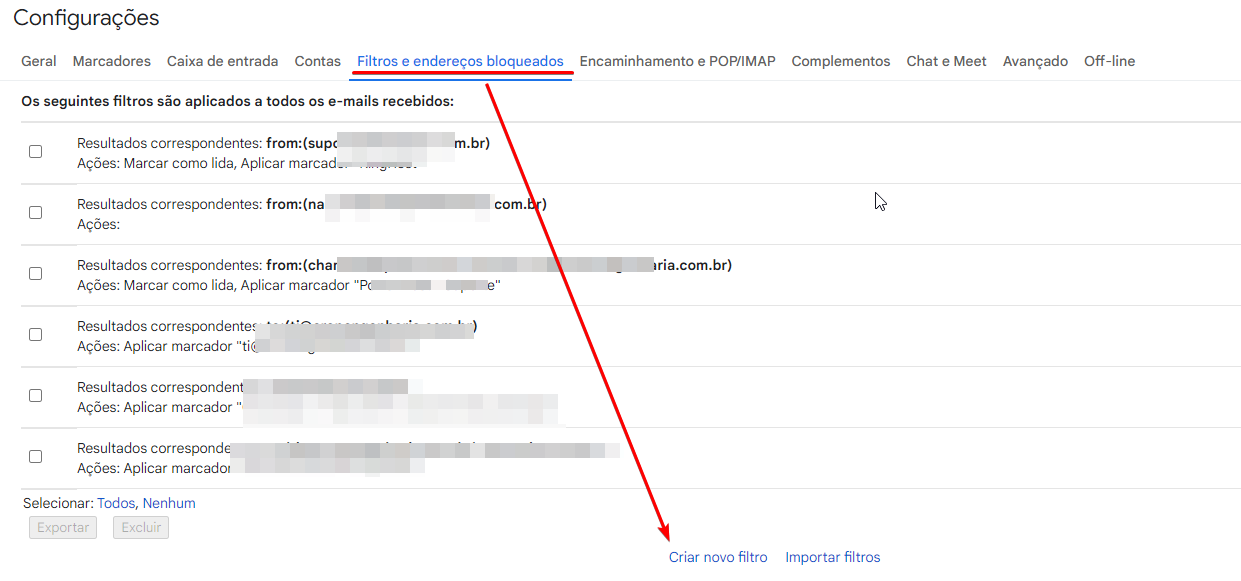
Acesse o link Filtro para o Gmail ou faça login na sua conta, clique em “Configurações” >> “Filtros”. Em seguida na parte inferior da tela clique em “Criar novo filtro“.
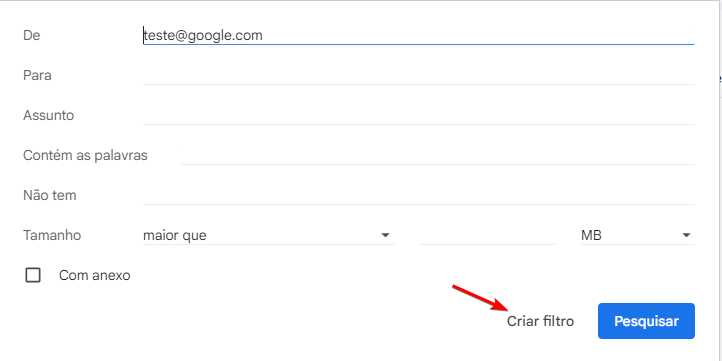
Na janela que abrir, no campo "De" digite o e-mail que quer que evite cair no SPAM.
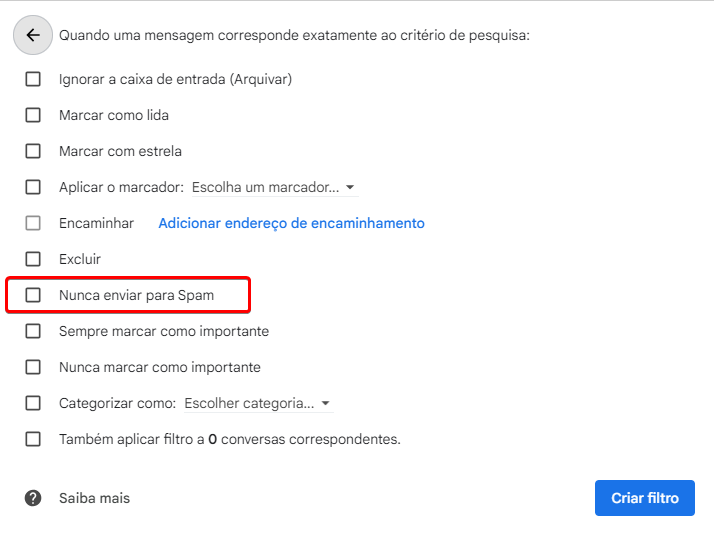
Finalize clicando em Criar filtro novamente.
Link para webmail
O endereço do webmail vai depender de qual é o seu e-mail, confira abaixo:
E-mails @cronengenharia.com.br
Webmail: http://webmail.cronengenharia.com.br
E-mails @cron.eng.br
Webmail: http://webmail.cron.eng.br
E-mails @nexeaintegra.com.br
Webmail: http://mail.google.com/a/nexeaintegra.com.br
Arquivo (antigos) @nexeaintegra.com.br
Informações do seu sistema operacional e hardware com dxdiag
1º Aperte o iniciar do windows e busque por "executar" ai clique no icone:
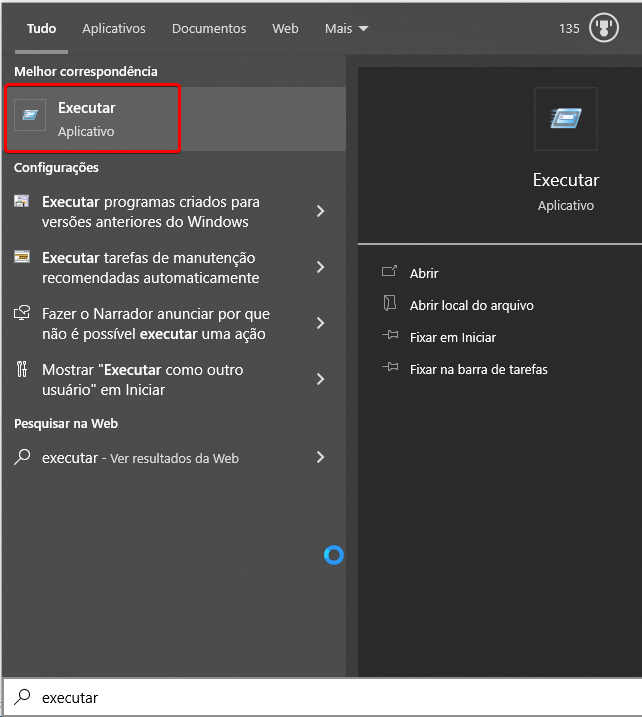
Na janela que abrir digite, dxdiag e aperte OK:
...continuar lendo "Informações do seu sistema operacional e hardware com dxdiag"
Como manter sua caixa de entrada empresarial organizada e otimizada
Quando se trata de e-mails empresariais, é fundamental manter sua caixa de entrada organizada e otimizada para garantir a eficiência do sistema para todos os usuários da empresa. Neste artigo, forneceremos algumas dicas importantes para ajudá-lo a gerenciar sua caixa de entrada de maneira eficaz e evitar a exaustão do espaço de armazenamento disponibilizado.
- Limpe sua caixa de entrada regularmente
A primeira e mais importante dica é limpar sua caixa de entrada regularmente. Deixe apenas os e-mails mais importantes na sua caixa de entrada, arquivando os outros em pastas específicas. Além disso, exclua e-mails com anexos grandes, exclua também e-mails desnecessários, como newsletters e promoções antigas. Dessa forma, você economizará espaço de armazenamento e evitará a acumulação de e-mails não lidos e irrelevantes. - Use pastas para organizar seus e-mails
Organize seus e-mails em pastas específicas para diferentes tipos de e-mails, como projetos, clientes ou fornecedores. Essa organização tornará mais fácil localizar e-mails importantes e economizará tempo na busca por e-mails específicos. Ao usar pastas para organizar seus e-mails, você evita a exaustão do espaço de armazenamento disponibilizado pela empresa. - Evite enviar ou receber anexos grandes
Ao enviar um arquivo grande por e-mail, você pode acabar enchendo sua caixa de entrada rapidamente. Em vez disso, considere usar um serviço de compartilhamento de arquivos, como Google Drive ou Dropbox, para compartilhar arquivos grandes. Assim, você economiza espaço de armazenamento e evita possíveis problemas com a entrega de e-mails grandes. Se mesmo assim precisar enviar anexos grandes, remova depois o e-mail da caixa de enviados, para ele não ocupar espaço. - Verifique a pasta "Lixo eletrônico" regularmente
Alguns e-mails legítimos podem ser filtrados como spam e enviados para a pasta "Lixo eletrônico". Verifique essa pasta regularmente para garantir que nenhum e-mail importante tenha sido erroneamente filtrado como spam. Ao marcar um e-mail legítimo como "não é spam", você ajuda o sistema a aprender e aprimorar sua filtragem de e-mails no futuro.
Conclusão
Ao seguir estas dicas simples, você pode manter sua caixa de entrada empresarial organizada e otimizada, evitando a exaustão do espaço de armazenamento e garantindo a eficiência do sistema para todos os usuários da empresa. Lembre-se sempre de que, como usuário de e-mail empresarial, é sua responsabilidade gerenciar seu espaço de armazenamento de forma adequada para garantir a eficiência do sistema para todos os usuários da empresa. Com estas dicas em mente, você poderá gerenciar sua caixa de entrada com eficácia e tornar sua rotina de trabalho mais produtiva e organizada.
Mantenha suas credenciais de usuário seguras. Não compartilhe suas senhas
Caros colaboradores,
Lembramos que compartilhar credenciais de usuário, como nomes de usuário e senhas, do Flexio ou do e-mail é proibido e pode colocar você e a empresa em risco. É importante manter as informações confidenciais e evitar o acesso não autorizado aos nossos sistemas.
Além disso, essa prática pode resultar em problemas legais e financeiros. Portanto, solicitamos que todos mantenham suas credenciais confidenciais e não as compartilhem com terceiros.
Caso necessite de ajuda para definir uma senha forte ou redefinir sua senha, entre em contato com o nosso departamento de TI, abrindo um chamado, ou para o Flexio solicite uma nova senha aqui.
Se você precisa acessar o Flexio e não tem usuário, solicite que o responsável da sua área abra um chamado para a criação de um usuário de uso exclusivo seu.
Agradecemos a compreensão e colaboração de todos.

Uso correto do BOX – Como sincronizar e dessincronizar localmente
Ao utilizar o BOX é necessário manter apenas os arquivos de uso frequente sincronizados com o computador para evitar o uso excessivo de armazenamento local.
...continuar lendo "Uso correto do BOX – Como sincronizar e dessincronizar localmente"