
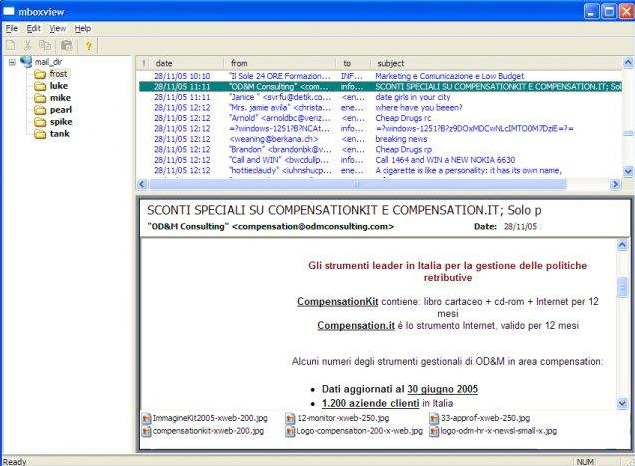
Para ter acesso a um arquivo de backup do Webmail, utilize o programa MBOX Viewer, link para download abaixo:
https://sourceforge.net/projects/mbox-viewer/files/latest/download
Arquivo anterior:
Para ter acesso a um arquivo de backup do Webmail, utilize o programa MBOX Viewer, link para download abaixo:
https://sourceforge.net/projects/mbox-viewer/files/latest/download
Arquivo anterior:
Em caso de persistência no aviso de erro no login e senha, verificar se Apps menos seguros estão ativos na conta em questão.
https://myaccount.google.com/u/1/lesssecureapps
Instruções de configuração padrão:
| Servidor de recebimento de e-mails (POP3) - requer SSL: | pop.gmail.com Usar SSL: sim Porta: 995 |
| Servidor de e-mails enviados (SMTP) - requer TLS ou SSL: | smtp.gmail.com Usar autenticação: sim Porta para TLS/STARTTLS: 587 Porta para SSL: 465 |
| Tempos limite do servidor | (Mais que 1 minuto, recomendamos 5) |
| Nome completo ou Nome para exibição: | [seu nome] ex: Jose Antonio |
| Nome da conta ou Nome de usuário: | seu endereço de e-mail completo (incluindo @cronengenharia.com.br ) |
| Endereço de e-mail: | seu endereço de e-mail (nomedeusuário@cronengenharia.com.br) |
| Senha: | sua senha do Webmail |
Você pode ver dicas de configuração especifica para cada programa de e-mail, para isso acesse o site do Google abaixo, selecione o item POP3 e siga os passos.
https://support.google.com/mail/bin/static.py?hl=pt-BR&ts=1668960&page=ts.cs
Temos uma ferramenta para auxiliar a criação das assinaturas de e-mail.
O uso da ferramenta é bem simples, no menu principal do sistema, clique em "Meus dados pessoais" vai abrir mais 2 menus abaixo, clique em "Assinatura de e-mail". [Link direto]

Ao clicar em Assinatura de e-mail irá abrir uma pagina exibindo a sua assinatura(gerada automaticamente pelo sistema).
Confira os dados cadastrados (Setor, Telefone e E-mail).
Se as informações estiverem incompletas ou erradas, clique no botão "Alterar Informações" e corrija.
Se estiver tudo ok com a assinatura, basta seguir os passos que estão descritos na pagina para inserir a assinatura no Webmail ou no Outlook Express.
Alterações dos dados
Note que quando você entrar na área de alteração, no final do formulário terá dois novos campos, que são os dados exclusivos para a assinatura.
Os campos "Setor" e "Telefone", se necessário deixe o telefone da assinatura diferente do telefone do seu cadastro, o primeiro campo de telefone é um cadastro interno da empresa, o segundo vai para a assinatura do e-mail.
Guia de configuração do e-mail para Outlook
https://mail.google.com/support/bin/static.py?page=ts.cs&ts=1668960
A forma de acesso é POP, se for uma conta nova, é necessário ativar o POP no seu e-mail conforme é indicado no tutorial.
Quando pedir o seu E-mail, utilize o e-mail completo exemplo "seunome@cronengenharia.com.br" e nao apenas "seunome".
Criando uma assinatura padrão para e-mails enviados do Outlook.
Abra seu Outlook depois acesse o menu "Ferramentas -> Opções"
Quando abrir a nova janela clique na aba Assinaturas(Signatures).

Depois de acessar a aba assinaturas clique na opção NOVA(New), nesse momento vai criar um novo nome de assinatura, basta você Inserir no campo abaixo que diz Texto, o que você quer que apareça na assinatura, veja o exemplo na imagem.
Depois marque os dois CheckBox para que a assinatura seja inserida em todos os e-mails que você for enviar.
Em "Avançado(Advanced)" você encontra a opção de selecionar e-mails que vão receber a assinatura.
Para adicionar a assinatura do Flexio que está em HTML, seleciona a opção "File" e depois insira o arquivo que baixou no Flexio.
Está pronto seu e-mail agora possui uma assinatura padrão.