Utilize o tutorial do link abaixo, para configurar seu e-mail @cron.eng.br em programas de recebimento de e-mail ou em seu celular.
IMAP: imap.kinghost.net | Porta: 993
POP: pop.kinghost.net | Porta: 995
SMTP: smtp.kinghost.net | Porta: 465 ou 587
Utilize o tutorial do link abaixo, para configurar seu e-mail @cron.eng.br em programas de recebimento de e-mail ou em seu celular.
IMAP: imap.kinghost.net | Porta: 993
POP: pop.kinghost.net | Porta: 995
SMTP: smtp.kinghost.net | Porta: 465 ou 587
Modelo de planilha atualizado em 06/11/2019.

Coluna A: Nome do Item
Coluna B: Unidade (a unidade precisa existir no cadastro do Flexio)
Coluna C: Quantidade
Após montar a planilha da forma correta, exporte o arquivo em formato CSV através do excel.
Como delimitador de campos deve ser usado ponto e virgula ( ; ).
Para testar é possível abrir o arquivo em um bloco de notas para ver se ficou com ponto e virgula a separação dos campos.


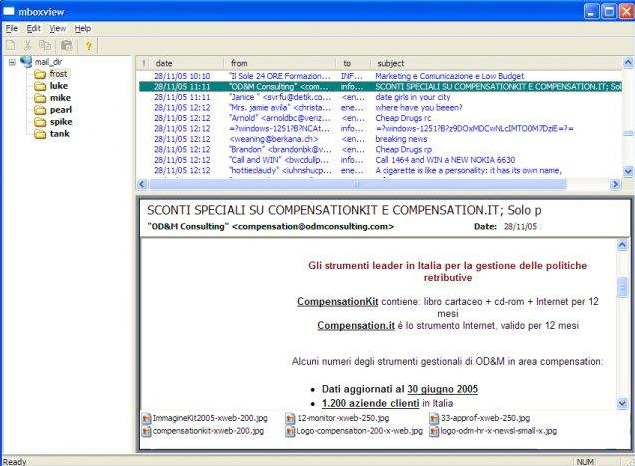
Para ter acesso a um arquivo de backup do Webmail, utilize o programa MBOX Viewer, link para download abaixo:
https://sourceforge.net/projects/mbox-viewer/files/latest/download
Arquivo anterior:
Alguns programas fazem acesso SMTP de e-mail, caso seja necessário e esteja dando erro, é necessário liberar o acesso a apps menos seguros no link abaixo. (Esteja logado em sua conta de e-mail da Cron Engenharia)
Acesse o Painel de controle, dentro do painel de controle clique em Programas.

Na próxima janela clique em "Ativar ou Desativar Programas do Windows".

Encontre a opção "Suporte para Compartilhamento de Arquivos SMB 1.0/CIFS", e marque a caixa de seleção.

Aperte "OK", e reinicie o computador quando solicitado.
Opção em relação ao Office ou Libre Office.

Faça download no link abaixo:
A planilha atualizada contém uma coluna nova, com o ID interno do Centro de Custo, para facilitar o trabalho no Excel.
Você pode optar em preencher a coluna A ou B, se as duas forem preenchidas a coluna B será a utilizada.
Obs: Utilizar a coluna A pode acarretar em erro de "tipo de dado" no Excel, de preferencia para uso da coluna B (ID Interno). O ID interno do centro de custo pode ser encontrado na Lista completa de Centros de Custo.
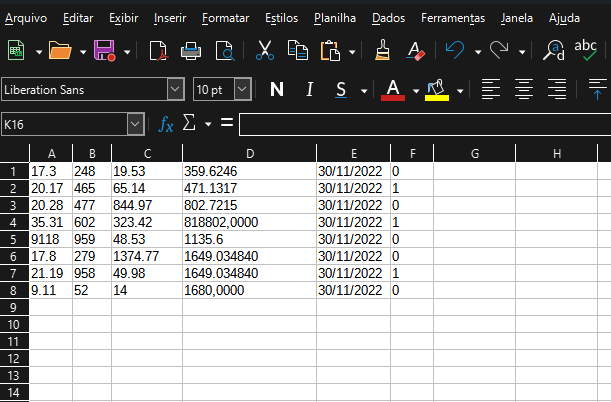
Coluna A: Código de Centro de Custo
Coluna B: ID Interno do Centro de Custo
Coluna C: Quantidade (Separador decimal usar vírgula "." )
Coluna D: Valor Total (Separador decimal usar vírgula "." )
Coluna E: Data inicio (Padrão Brasileiro) - Define a partir de qual data o Centro de Custo pode começar a ser usado para compras ou medições.
Coluna F: Trancado (1 para Sim, 0 para não) Centro de custo não pode ser utilizado quando estiver trancado.
Após montar a planilha da forma correta, exporte o arquivo em formato CSV através do excel.
Modelo de planilha atualizado em 08/04/2019.
Modelo de planilha atualizado em 11/11/2022 - Data prevista para inicio.
Modelo de planilha atualizado em 26/04/2024 - Campo 'trancado'.

1 - Código de Centro de Custo
2 - Código do Pavimento
3 - Campo de Observação
4 - Quantidade Total
5 - Data de Inicio
6 - Data de Fim
7 - Valor Total
Após montar a planilha da forma correta, exporte o arquivo em formato CSV através do excel.
Clique aqui para baixar um modelo de como deve estar a planilha.
1º Opção: Online
Entre no site https://www.webdanfe.com.br/danfe/index.html, selecione o arquivo da nota fiscal e envie no site, ele vai exibir a nota fiscal para você imprimir.
2º Opção: Online e por download de software
Parecido com o site anterior, cole o código da NFe ou copie o arquivo XML para o site, nesse site é possível também baixar um visualizador para instalar no computador. https://app.notasegura.com.br/visualizador
O vídeo abaixo ensina como criar uma impressora plotter virtual para salvar arquivos em PLT no AutoCad. O link driver citado no vídeo está disponível abaixo.
Driver Windows 7 32bits:
Download
Outros windows:
http://h20565.www2.hp.com/portal/site/hpsc/public/psi/swdHome/?lang=pt&cc=br&sp4ts.oid=1834668
Descubra se o seu Windows é 64 ou 32 bits:
http://blog-suporte.cronengenharia.com.br/dicas/como-descobrir-se-o-seu-windows-e-32-ou-64-bits/