
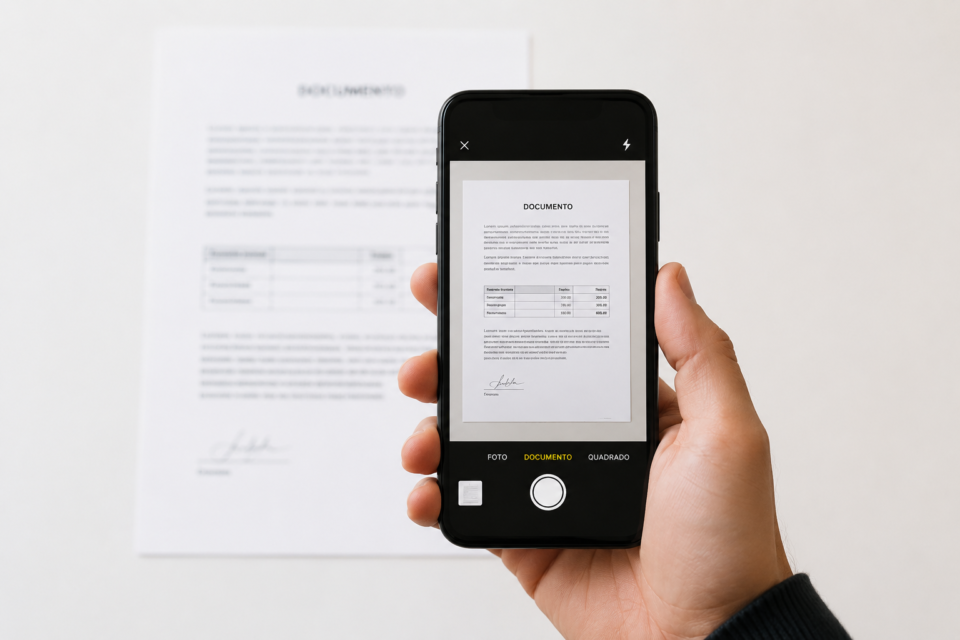
Anexou um documento escaneado pelo celular e ele veio com um tamanho enorme? Isso é bem comum e tem solução rápida. Este tutorial mostra como evitar o problema na hora de escanear e como comprimir arquivos que já foram gerados.
Por que isso acontece
Quando você tira uma foto comum (sem usar um app de scanner) e converte para PDF, o arquivo mantém toda a resolução e as cores originais da câmera — resultando em arquivos de dezenas de MB para um único documento. Apps de scanner de verdade já aplicam compressão automática, corrigem perspectiva e cortam a imagem, gerando arquivos muito mais leves.
Antes de escanear: configure certo
- Use preto e branco, não colorido. A maioria dos apps de scanner tem um filtro "Documento" ou "Preto e Branco". Para textos, isso reduz o tamanho drasticamente sem perder legibilidade.
- Ajuste a resolução. Em Ajustes do app de scanner, 150–200 DPI já é suficiente para documentos de texto. Só use 300 DPI se o documento tiver fotos ou imagens que precisam de mais detalhe.
- Escaneie página por página com o modo scanner, nunca tirando fotos soltas com a câmera comum.
Apps recomendados
iPhone — Notas: Abra o app Notas → toque no ícone de câmera → "Digitalizar Documentos". O PDF já sai otimizado.
Android — Google Drive: Abra o Google Drive → toque no "+" → "Digitalizar". Ele corrige a perspectiva e comprime automaticamente.
Multiplataforma: Adobe Scan e Microsoft Lens funcionam bem e têm as mesmas opções de qualidade/filtro.
Se o PDF já foi gerado e está grande
Use uma ferramenta de compressão online:
Basta subir o arquivo, escolher o nível "recomendado" e baixar a versão comprimida. Na maioria dos casos, isso já reduz o tamanho para uma fração do original.
Enviando várias páginas
Evite anexar vários PDFs separados (um por página). Prefira juntar tudo em um único arquivo — o próprio app de scanner costuma ter essa opção, ou use ilovepdf.com/juntar-pdf — e depois comprima o resultado final.
Resumo rápido
| Situação | O que fazer |
|---|---|
| Vai escanear agora | Use o modo scanner do app, preto e branco, 150–200 DPI |
| PDF já está grande | Comprima em ilovepdf ou smallpdf |
| Várias páginas soltas | Junte em um PDF único e depois comprima |
Seguindo essas dicas, os anexos ficam bem mais leves sem perder qualidade de leitura.